Inkscapeで地図の画像を作る方法
広告物に地図を掲載する際、Googleマップなどのキャプチャを使用すると著作権侵害になる場合があります。
そうならないために地図を自作するのに、Inkscapeが便利です。
作成サンプル
Section titled “作成サンプル”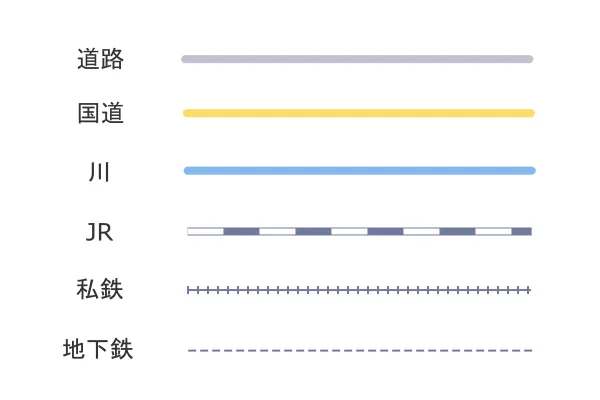
いずれもInkscapeのペンツールで作成しています。直線にしていますが、もちろんカーブも表現できます。
ペンツールで描画した後に、色の塗りや線の幅、線種などを設定して作成していきます。
オブジェクトの各種設定
Section titled “オブジェクトの各種設定”フィルの設定
Section titled “フィルの設定”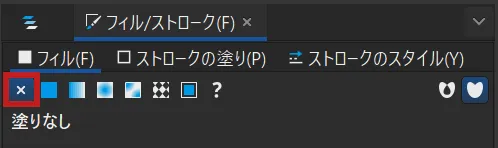
フィルは塗りつぶしのことで、今回は使いません。塗りなしにしておきます。
ストロークの設定
Section titled “ストロークの設定”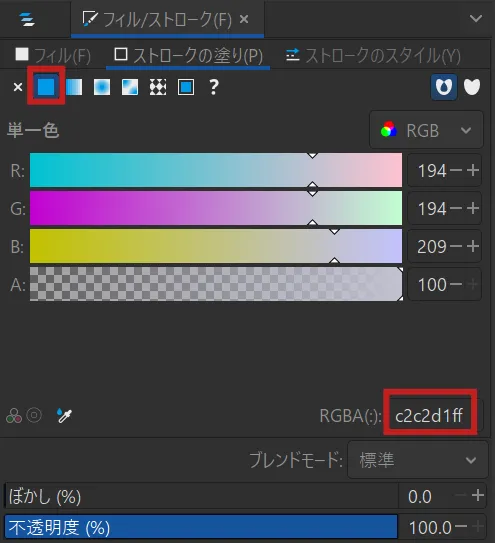
ストロークがペンツールで引いた線の色になります。
単一色に設定します。色の設定方法はいくつかありますが、カラーコードがわかっているのであれば下部のボックスに入力するのが確実です。
| 項目 | カラーコード |
|---|---|
| 道路 | c2c2d1ff |
| 川 | 84b8f1ff |
| 国道 | fbdd65ff |
| 線路 | 72799dff |
| JRの白い部分 | ffffffff |
カラーコードは8文字で構成され、最後の2文字は透過度です。それ以外の6文字は一般的なRGBのカラーコードです。
スタイルの設定
Section titled “スタイルの設定”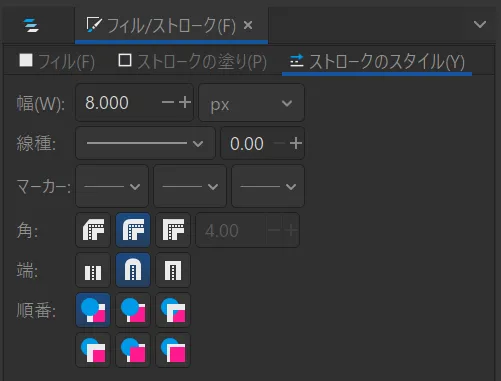
線の幅や端の処理をどうするか設定します。ここは作りたい地図によって各々で設定します。
道路と川はペンツールで線を引くだけです。
一つ注意点があるとすれば、レイヤーの順番は 国道 > その他の道路 > 川 にしておきましょう。
こうすることで交差点は国道が優先して表示され、道路の下を川が流れているように表現できます。
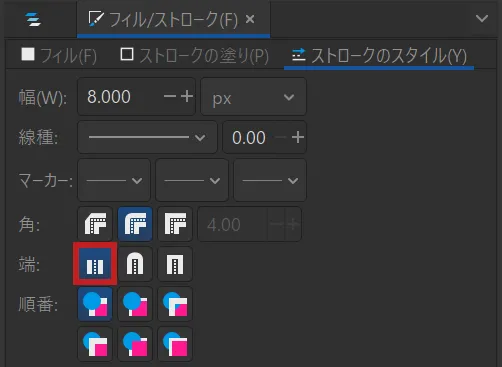
まずペンツールで線を引き、ストロークの色は72799dffにします。
スタイルの端は「角」にしておきます。これをしないと黒と白の幅がアンバランスになります。
設定ができたら、描画したオブジェクトを選択した状態でCtrl + Dキーを押すと、上にぴったり重なった状態でオブジェクトが複製されます。
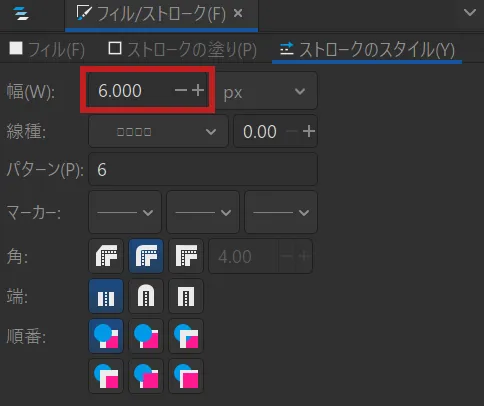
複製されたオブジェクトのストロークの塗りを「ffffffff」にします。
幅を下のオブジェクトよりも少し細く、線種をCustom(上図では文字が表示されず□□□□になってます)、パターンを「6」に設定します。
これで色が灰色と白の交互の線ができあがります。灰色の線の上に白色の破線がのっているだけですけどね。上にくる白色の線を下の灰色の線よりも細くしたのは、線の枠ができるようにしています。
灰色と白の間隔はパターンで設定します。間隔を大きくしたければパターンの数値を大きくします。
私鉄もJRと同じ要領で2つのオブジェクトを組み合わせて作ります。
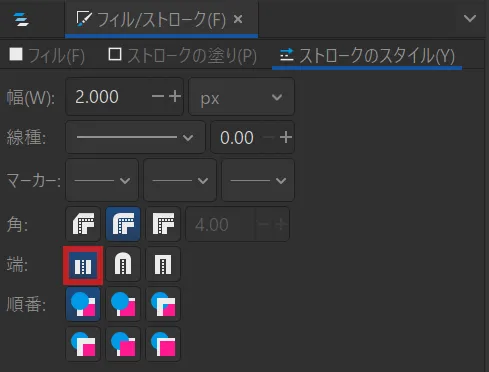
下の線は幅を細めの実線で引いておきます。そしてCtrl + Dキーでオブジェクトを複製します。
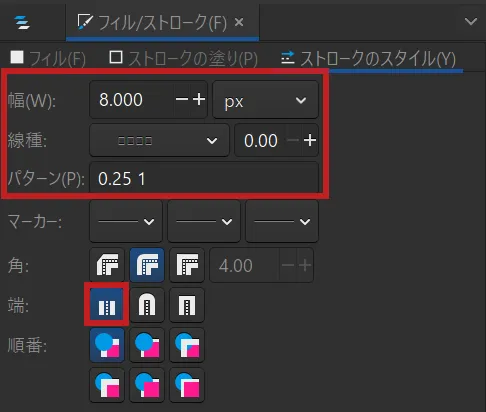
上の線は幅を広めにして、線種をCustom、パターンを「0.25 1」に設定し、端も「角」にしておきます。
これで「++++++」のような線が作れました。パターンの1つ目は幅、2つ目は間隔です。
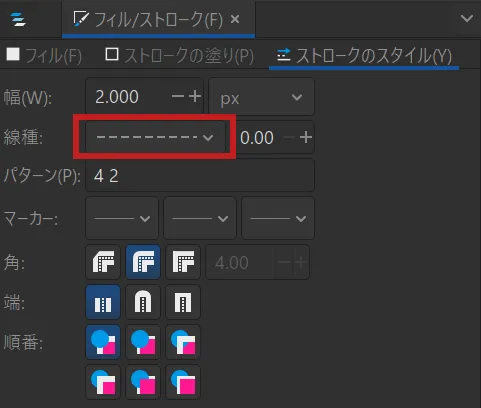
地下鉄は細い破線で描いています。お好みで実線でもいいと思います。
下絵はどうすべきか
Section titled “下絵はどうすべきか”Googleマップなどを下絵にしてトレースすると著作権侵害のおそれがあります。
トレースして地図を描く場合はOpenStreetMapや、国土地理員の地図を使うといいでしょう。
キャプチャを取って最下部のレイヤーに貼り付け、その上からペンツールでなぞるとうまくできます。
作成したらキャプチャのレイヤーを非表示にし、エクスポートすればできあがりです。