GIMPを使って曇り空の写真を青空に変える方法
せっかく撮った写真があいにくの曇り空。それも撮り直しができないとなるとその写真をどうにか青空にしたいですよね。
フリーソフトのGIMPを使って曇り空の写真を青空に合成する方法です。
私のオリジナルではなく、GIMP(ギンプ)でフォトレタッチを始めよう! 第1回 曇り空を晴天にする - NPO法人ウェッブスト-リ-を参考にし、自分流に少し変えています。
サンプル写真
Section titled “サンプル写真”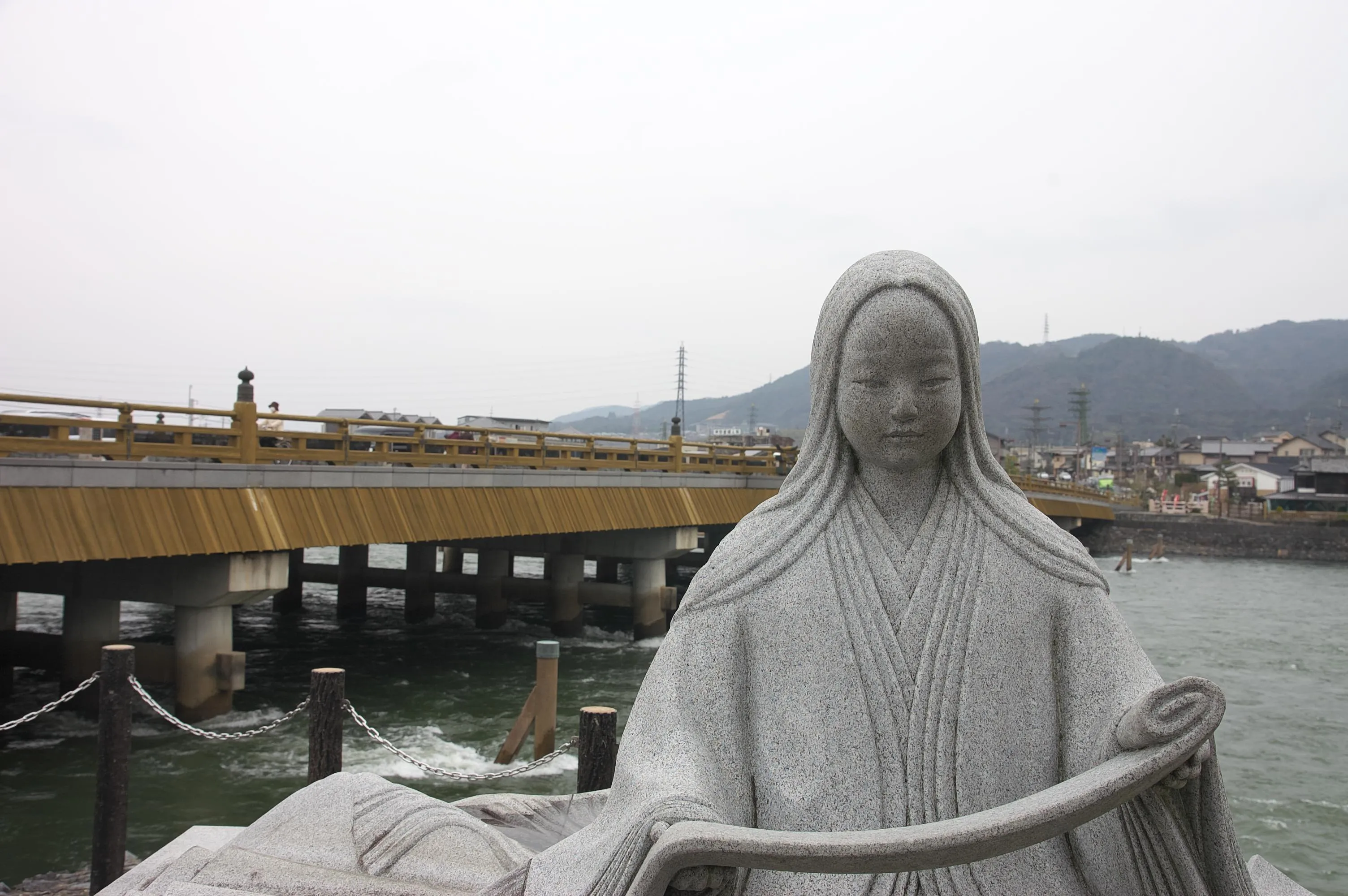
サンプルの写真です。曇り空の中に鉄塔のケーブルも写っています。これを消さないように青空に変えていきます。
曇り空の範囲を選択する
Section titled “曇り空の範囲を選択する”投げ縄ツールで曇り空の範囲をざっくり選択します。選択できたらメニューから選択 - 色域の選択をクリックします。
設定は下記の通りにします。
- モードは右端を選択
- 境界をぼかすにチェックし、半径1.0に設定
青色のグラデーションで塗る
Section titled “青色のグラデーションで塗る”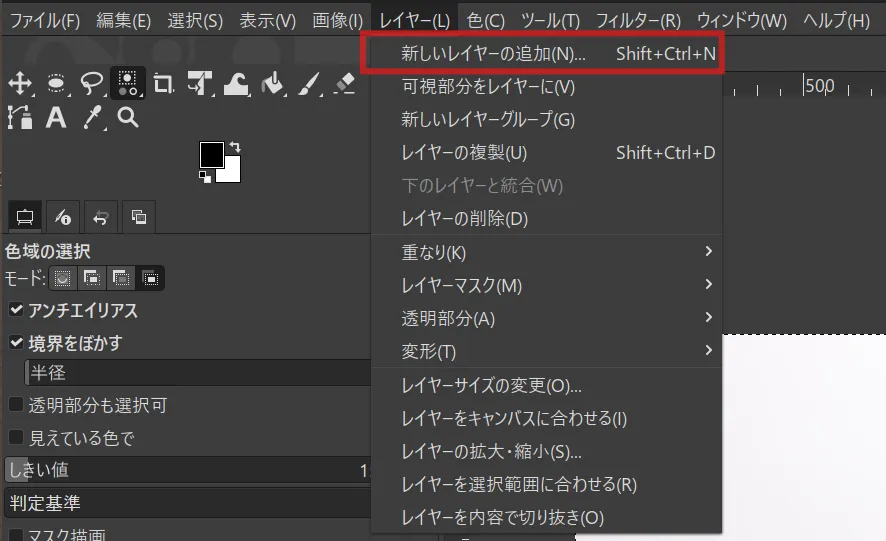
メニューから新しいレイヤーの追加をします。
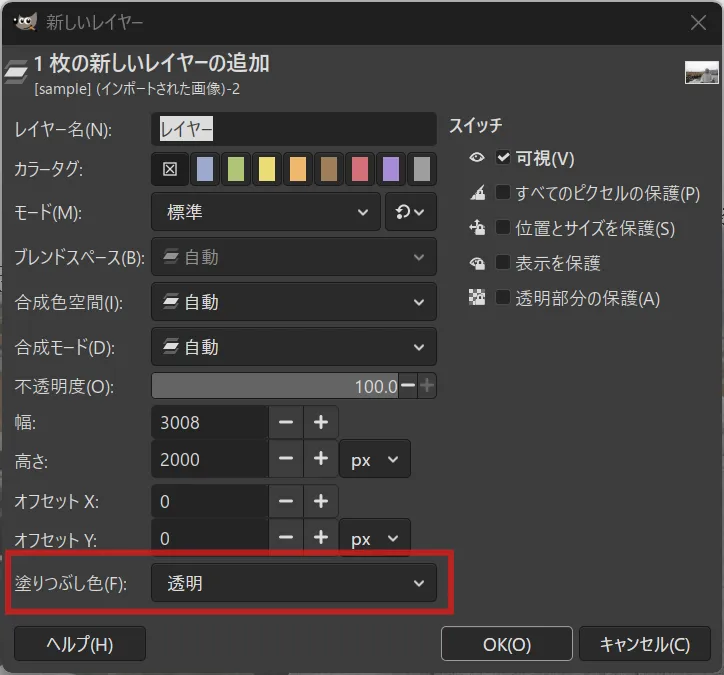
レイヤーの設定では塗りつぶし色を透明にしておきます。
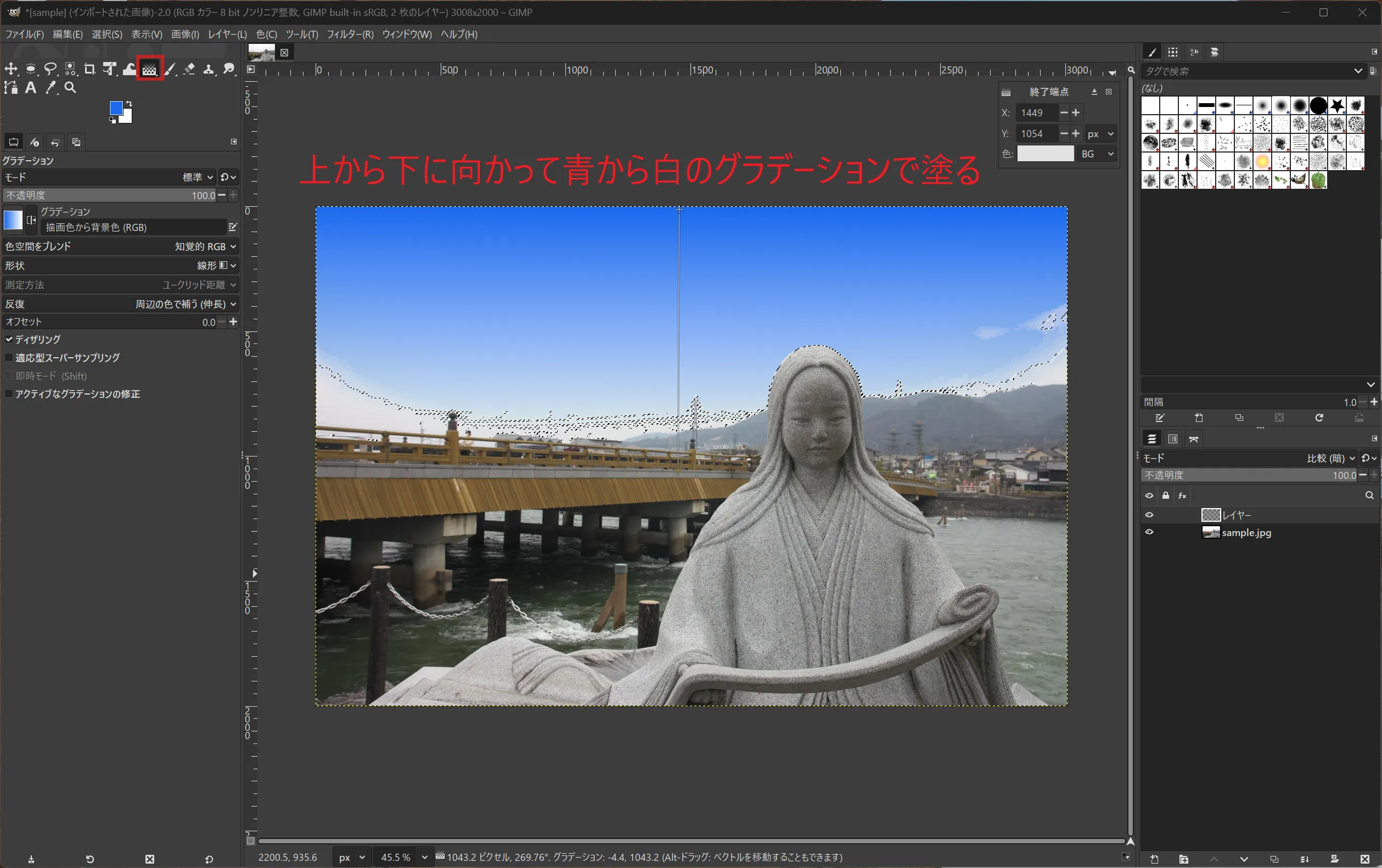
グラデーションツールにし、色は青→白にして、空の範囲を上から下に向かって塗ります。これで選択した範囲だけに色が塗られます。
真っ青に塗ってもいいのですがグラデーションの方がリアルですし、色域の選択では選択し切れなかった部分は白く残ってしまうため、それをごまかすのにもグラデーションがちょうどいいです。
このままでも十分かもしれませんが、雲もある方がリアルです。
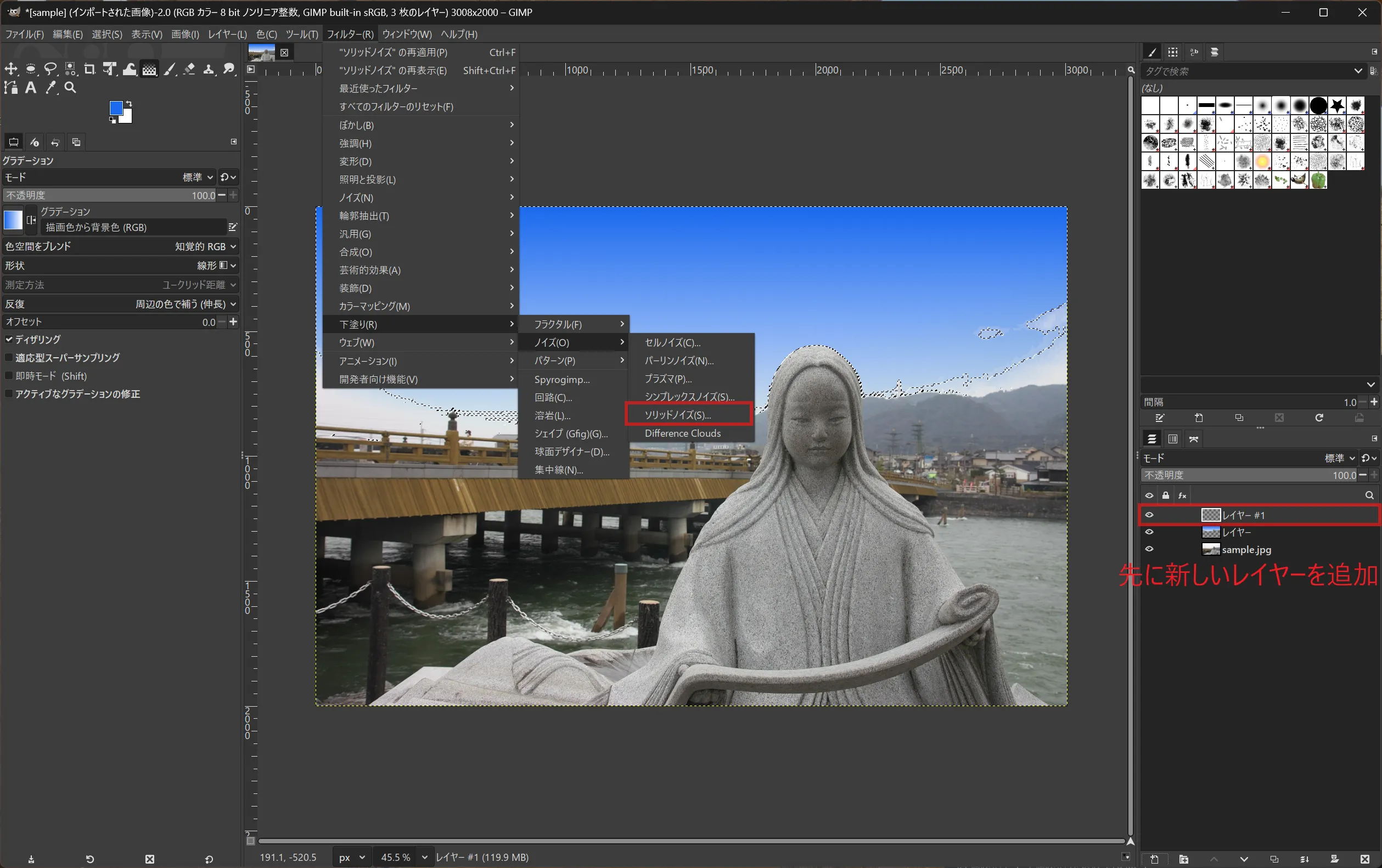
新しいレイヤーの追加をし、メニューのフィルター - 下塗り - ノイズ - ソリッドノイズをクリックします。
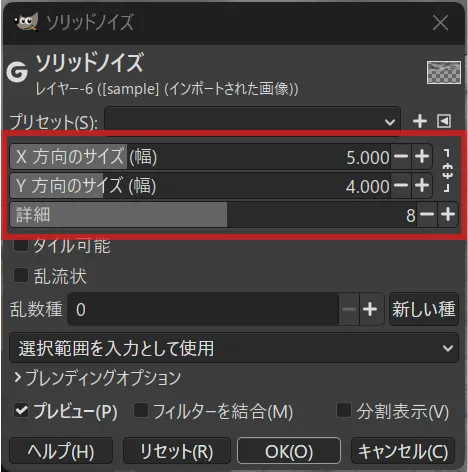
X方向のサイズを5、Y方向の4にし(デフォルトだと連動して値が変わるため、右の鎖マークを外しておきます)、詳細を8にします。
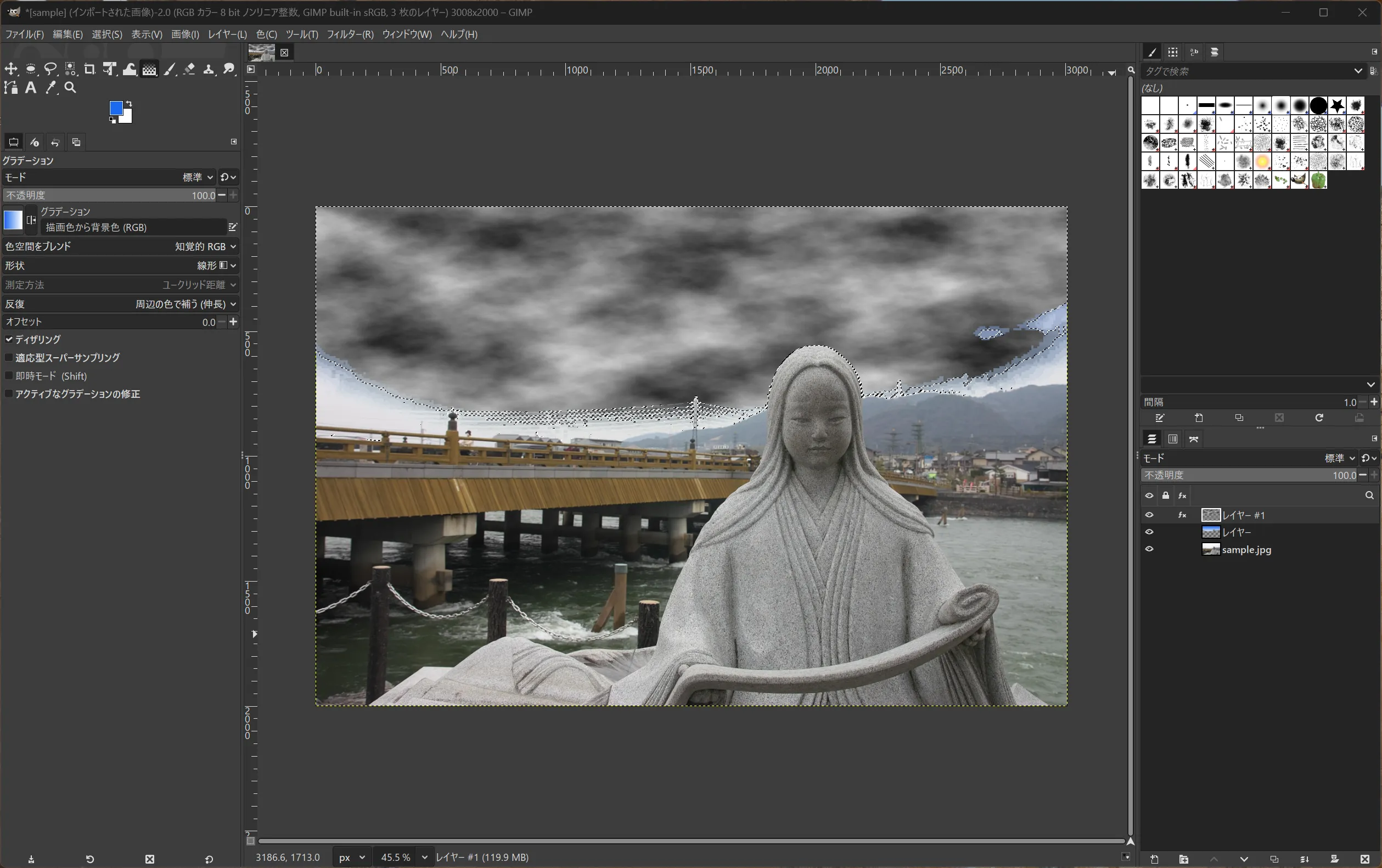
ソリッドノイズを適用すると空がヤバめの色になります。
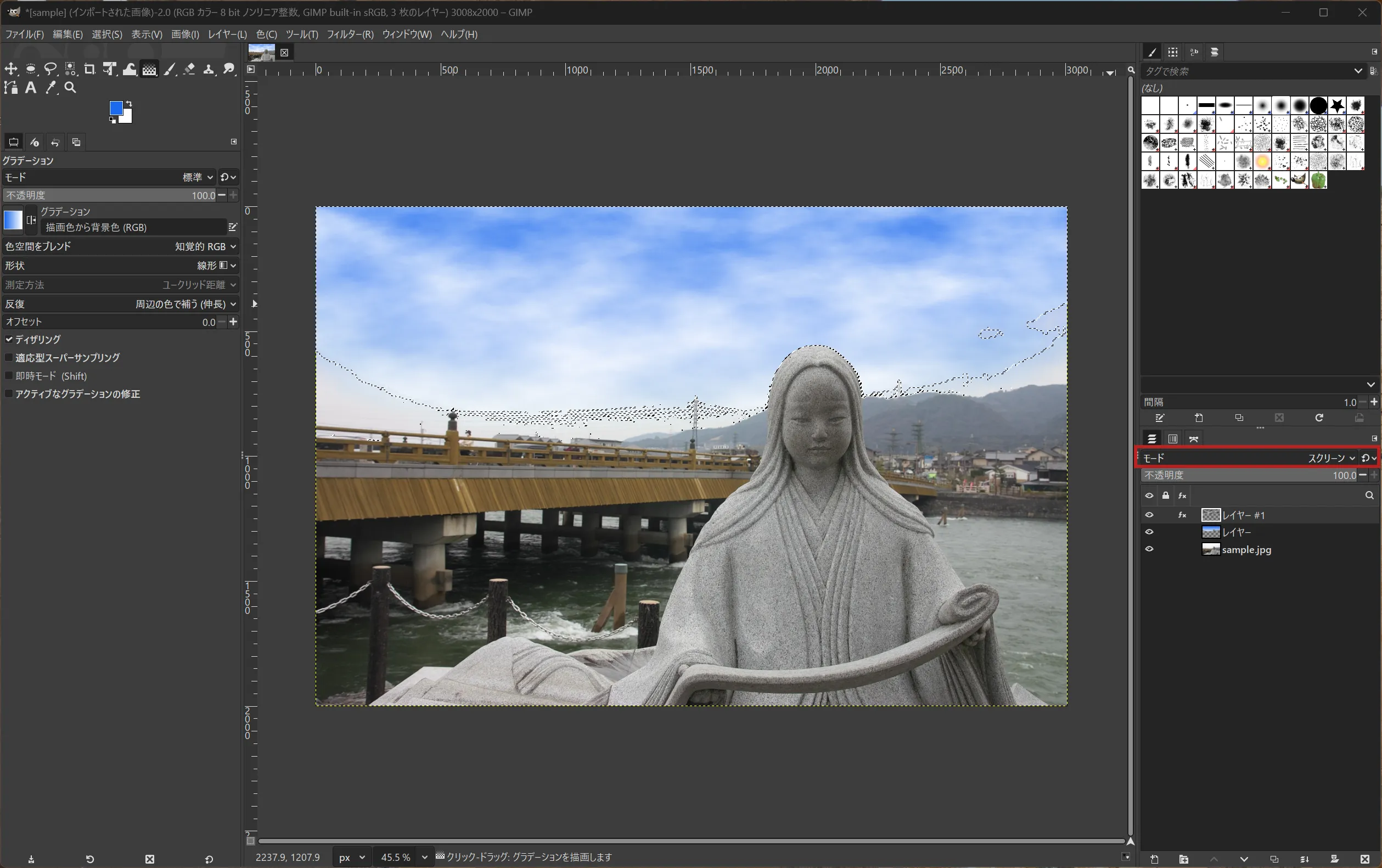
モードをスクリーンにすると空に雲が現れます。これで一気にリアルになりました。
晴天と曇り空では明るさが違いますので、不自然であれば明るさを調整してください。
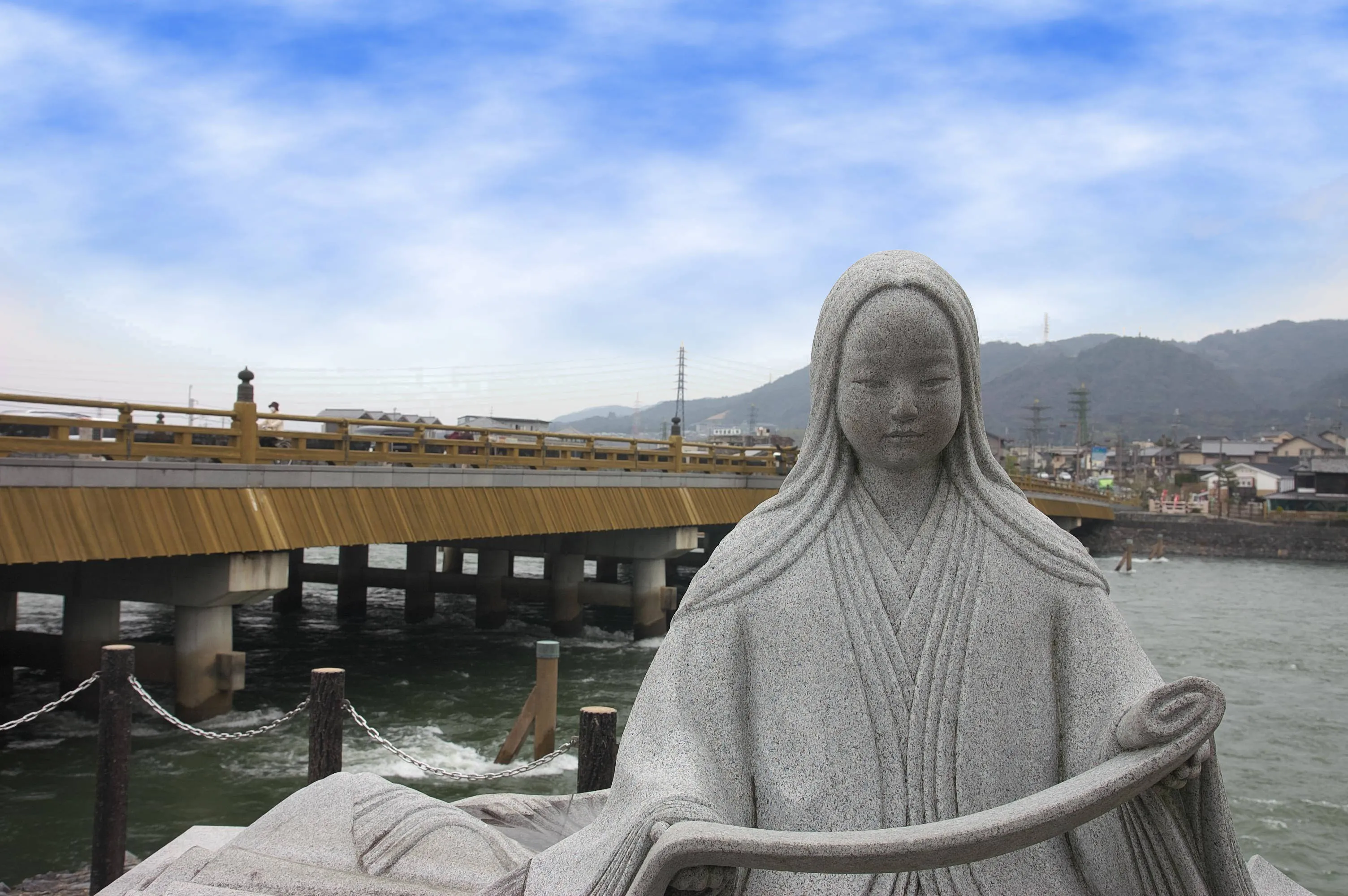
あとは書き出して完成した写真がこちらです。